Что входит в комплект и что нужно
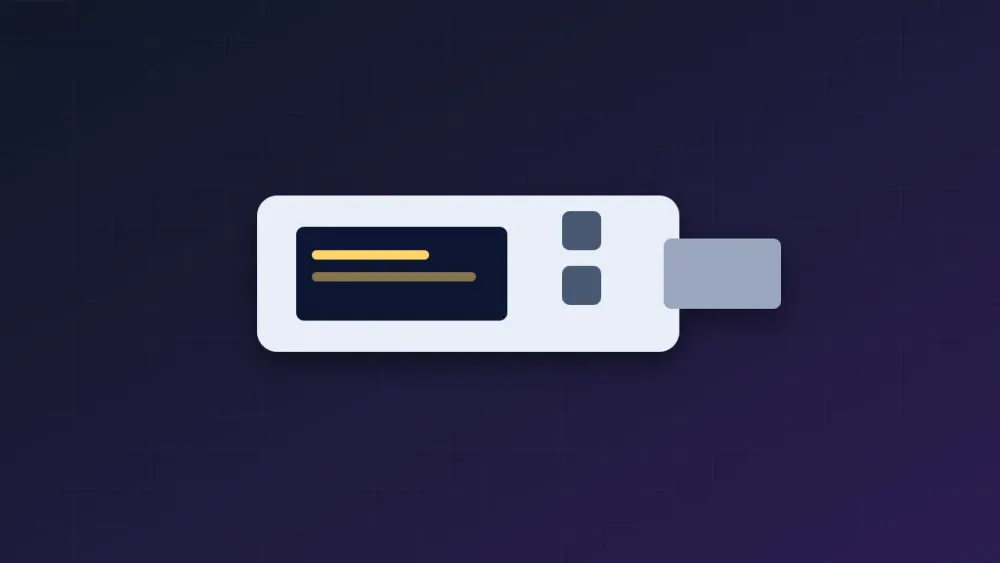
Ledger Nano S Plus — небольшое USB-устройство с экраном и двумя кнопками. Ключи создаются и хранятся в защищённом чипе, а для подтверждения операций вы нажимаете кнопки на самом устройстве. Характеристики, цены и сравнение с аналогами — в обзоре Ledger Nano S Plus.
Для настройки понадобятся:
- Nano S Plus и кабель USB-C из комплекта;
- бланк для записи слов (Recovery sheet) и ручка;
- компьютер с Windows 10 или 11, macOS или Ubuntu LTS либо смартфон на Android 8.1 и новее;
- приложение Ledger Wallet (прежнее название — Ledger Live), скачанное с официального сайта ledger.com.
Ограничение, о котором стоит знать до покупки: по инструкции Ledger, Nano S Plus нельзя подключить к iPhone. Владельцам iOS подойдёт другое устройство, например Nano X. Где в России брать устройство, чтобы не купить подделку, описано в руководстве по покупке.
Шаг 1. Проверьте упаковку
Ledger не отправляет устройства с готовым PIN-кодом или записанной фразой и никогда не спрашивает ни то ни другое. Если в коробке лежит карточка с «готовыми» словами или устройство при включении уже требует PIN, не пользуйтесь им и обратитесь в поддержку Ledger. Это классическая схема мошенников, подробно о ней в статье про мошенничество с холодными кошельками.
Шаг 2. Включите и выберите настройку нового устройства
- Подключите Nano S Plus к компьютеру кабелем. На экране появится приветствие «Welcome to Ledger Nano S Plus».
- Правой кнопкой пролистайте подсказки.
- Нажмите обе кнопки одновременно на пункте «Set up as new device».
Приложение Ledger Wallet показывает интерактивные подсказки: можно запустить его заранее и следовать им параллельно. Пункт «Restore from recovery phrase» нужен только для восстановления уже существующего кошелька, а не для первой настройки.
Шаг 3. Придумайте PIN-код
Устройство предложит выбрать PIN из 4–8 цифр. Правой и левой кнопками выбирайте цифру, обе кнопки сразу вводят её. Затем отметьте галочку и подтвердите PIN повторным вводом. Официальная рекомендация — 8 цифр: это максимальная защита.
PIN придумывайте сами: не используйте дату рождения и простые комбинации. Не записывайте его рядом с 24 словами. После трёх неверных попыток устройство сбрасывается, но кошелёк можно восстановить по словам, поэтому слова нужно записать и проверить в первую очередь.
Шаг 4. Запишите 24 слова
Это главный шаг. Nano S Plus покажет слова по одному на защищённом экране устройства:
- Возьмите бланк Recovery sheet и ручку.
- На экране нажмите обе кнопки на «Write down your recovery phrase».
- Записывайте слово №1, нажмите правую кнопку, записывайте №2 и так до слова №24. После каждого слова проверьте, что оно стоит на своём месте.
- При необходимости вернитесь левой кнопкой и перечитайте слова.
- Подтвердите фразу: устройство запросит несколько слов, выберите их кнопками.
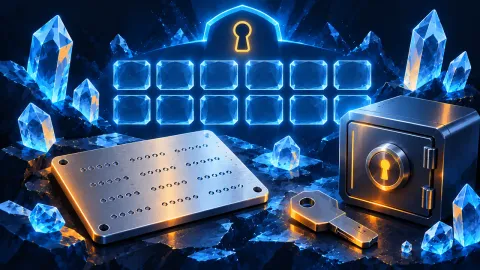
После этого появится «Your device is ready». Фраза показывается один раз, а Ledger не хранит её копию. Кто увидит эти слова, может вывести ваши средства. Не фотографируйте бланк, не вводите слова в компьютер или телефон и не отправляйте никому. Вариантов хранения много: бумага, металлические пластины, сейф. Общие принципы разобраны в статье «Сид-фраза: что это и как хранить». Вводить слова можно только на самом устройстве Ledger при восстановлении кошелька, но не на сайтах, в приложениях и не «службе поддержки».
Убедиться, что записанная фраза подходит к устройству, можно с помощью функции Recovery Check от Ledger; пользуйтесь только официальным приложением и никогда не вводите слова на сайтах.
Шаг 5. Установите приложения и добавьте аккаунты
Удерживайте обе кнопки около трёх секунд, чтобы открыть Control Center: через него доступны приложения и настройки устройства. В Ledger Wallet:
- Подтвердите на устройстве подключение к приложению.
- В каталоге найдите нужную монету или сеть и установите её приложение на Nano S Plus. Приложение нужно для каждой сети: Bitcoin, Ethereum, Solana и так далее.
- Добавьте аккаунт и дайте ему имя.
Токены (например, ERC-20) работают через приложение своей сети и отдельной установки не требуют.
Шаг 6. Получите первую сумму
Нажмите «Получить», выберите аккаунт и подключите устройство. Приложение покажет адрес. Обязательно сверьте его на экране Nano S Plus: если на экране устройства адрес совпадает с адресом на компьютере, всё в порядке. Затем отправьте небольшую тестовую сумму и дождитесь подтверждения в сети. Выбор сети особенно важен для стейблкоинов, подробнее — в статье про кошелёк для USDT.
Шаг 7. Отправьте первую транзакцию
- В Ledger Wallet нажмите «Отправить», введите адрес и сумму, выберите комиссию.
- Приложение попросит подтвердить операцию на Nano S Plus.
- На экране устройства листайте правой кнопкой и сверяйте адрес получателя, сумму и комиссию. Они не должны отличаться от тех, что вы ввели.
- Если всё верно, подтвердите обеими кнопками. Если что-то не совпадает, откажитесь.
Подтверждение на устройстве — главный барьер: вредоносная программа на компьютере может подменить адрес в окне приложения, но не на экране устройства. Поэтому читайте именно экран Nano S Plus.
Что ещё стоит знать
- Passphrase. Дополнительная парольная фраза создаёт отдельный набор аккаунтов. Это продвинутая опция, подробнее в материале про passphrase.
- Ledger Recover. Это необязательная платная подписка на резервную копию фразы. На Nano S Plus она доступна только через настольную версию Ledger Wallet. Что это значит для безопасности, читайте в статье про Ledger Recover.
- Обновления. Обновляйте Ledger OS и приложение только через Ledger Wallet, не по ссылкам из писем.
- Сравнение. Если выбираете между Ledger и Trezor, посмотрите Ledger Nano S Plus против Trezor Safe 3.
Материал носит информационный характер и не является инвестиционной рекомендацией.
Редакция Холодные кошельки. Материал носит информационный характер и не является инвестиционной рекомендацией.