Что нужно, чтобы начать
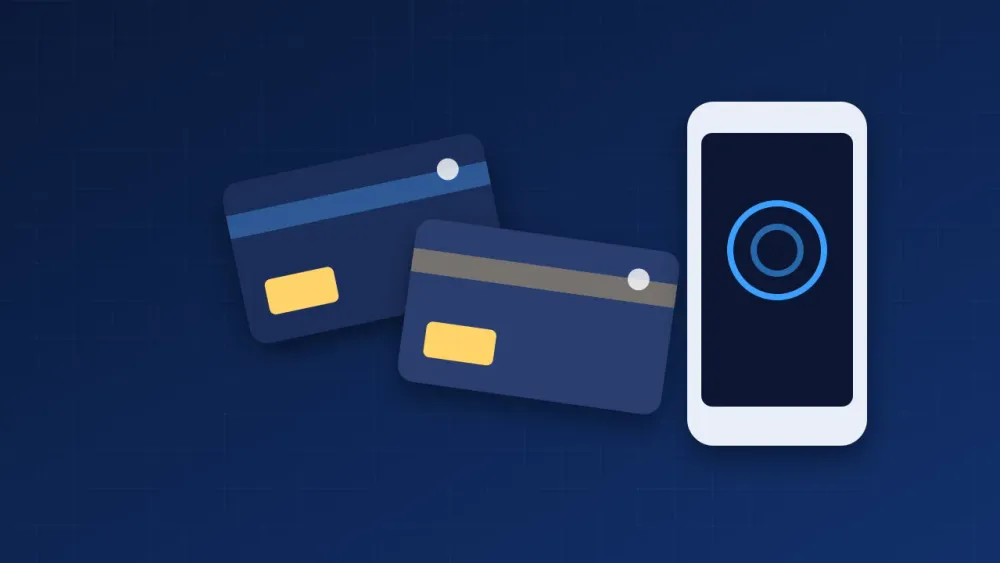
Tangem Wallet — это набор из двух или трёх карт формата банковской и приложение для iOS и Android. Здесь нет ни экрана, ни кнопок, ни USB-порта, ни батареи: карта питается от NFC телефона. По данным Tangem, в каждой карте стоит чип Samsung S3D350A с сертификатом Common Criteria EAL6+, ключ создаётся встроенным генератором случайных чисел и не покидает чип. Подробности о модели, цене и недостатках есть в обзоре Tangem Wallet.
Для работы понадобятся:
- запечатанный набор карт, купленный у производителя или проверенного продавца (как не нарваться на подделку, читайте в статье о мошенничестве с холодными кошельками);
- смартфон с NFC: iPhone 8 и новее с iOS 16 или Android 6.0 и новее с NFC;
- приложение Tangem, установленное из App Store или Google Play.
Приложение работает только на смартфоне. Версии для компьютера и браузера у него нет, и это стоит учесть заранее. Интерфейс переведён на русский язык.
Шаг 1. Осмотрите набор
В коробке не должно быть записанных слов, готовых кодов или ключей. У нового набора нет закрытого ключа: он появляется только при активации, поэтому «уже настроенные» карты или карты с чужим кодом использовать нельзя. Если упаковка вскрыта или вам передали карты с готовым кодом доступа, откажитесь от покупки.
Шаг 2. Активируйте первую карту
Откройте приложение, нажмите «Сканировать карту» и приложите карту к задней стороне телефона рядом с NFC-антенной. Держите её неподвижно, пока приложение не завершит чтение. Затем приложение предложит создать кошелёк: ключ генерируется внутри чипа. Вся активация занимает несколько минут.
По умолчанию Tangem использует настройку без сид-фразы. Если вам важно иметь возможность открыть те же средства в другом приложении, можно создать фразу BIP39 из 12–24 слов или импортировать существующую. Тогда относитесь к ней так же, как к любой сид-фразе: записывайте только вручную, храните офлайн и не вводите нигде, кроме приложения Tangem на этапе настройки. Общие правила — в статье про сид-фразу.
Шаг 3. Добавьте резервные карты
После создания ключа приложение предложит сделать резервную копию. Приложите к телефону остальные карты набора, и закрытый ключ будет скопирован на них в зашифрованном виде. Перед копированием карты проверяют подлинность друг друга и устанавливают общий ключ шифрования, поэтому телефон, через который идёт обмен, ключа не видит.
Важное ограничение: по инструкции Tangem, после завершения настройки новые резервные карты добавить нельзя. Если пропустить этот шаг, у вас будет единственная карта и никакой защиты от её потери. Если вы сбросите карту к заводским настройкам, прежний ключ будет уничтожен, а кошелёк придётся создавать заново.
Все карты набора равноценны: любая из них даёт полный доступ. Храните их в разных местах — не в одной сумке и не в одном ящике.
Шаг 4. Задайте код доступа
Код доступа защищает кошелёк на случай, если карту потеряют или украдут. Это может быть число, слово или фраза не короче шести символов. После неверных попыток приложение вводит нарастающие задержки, что затрудняет подбор. Запишите код на бумаге и храните отдельно от карт, не фотографируйте и не сохраняйте в заметках.
Дополнительно можно включить вход по Face ID или отпечатку. Это удобство для приложения: чтобы подписать транзакцию, карту всё равно нужно приложить к телефону. Приложение блокируется после периода бездействия.
Как работает сброс кода, по описанию Tangem:
- В приложении нажмите «Забыли код?» после сканирования нужной карты.
- Введите и подтвердите новый код.
- Приложите другую карту из набора, чтобы подтвердить сброс.
В настройках сброс с помощью резервной карты можно отключить. Тогда забытый код сбросить будет нельзя, поэтому записанный на бумаге код обязателен. Сменить код и в обычном порядке можно в настройках устройства: пункт «Изменить код доступа», затем сканирование карты и ввод старого и нового кода. Чтобы поменять код для всего набора, процедуру нужно повторить для каждой карты.
Шаг 5. Получите первую криптовалюту
Выберите в списке нужный актив, например Bitcoin или USDT, и нажмите «Получить». Приложение покажет адрес в виде QR-кода и текста. Сначала отправьте небольшую сумму, дождитесь подтверждения в сети и проверьте, что баланс обновился. Только после этого переводите основную сумму.
Главная ошибка новичков — перепутать сеть. USDT в сети Ethereum, Tron и BNB Chain — это разные адреса, и перевод в неверной сети может оказаться невозвратным. Выбирайте одну и ту же сеть и в кошельке, и на бирже. Подробнее о выборе для стейблкоина — в материале какой холодный кошелёк выбрать для USDT.
Шаг 6. Отправьте транзакцию
- Откройте приложение, выберите актив и нажмите «Отправить».
- Введите адрес получателя и сумму. Адрес лучше вставить из буфера, а затем сверить начало и конец вручную.
- Подтвердите детали и приложите карту к телефону, чтобы она подписала транзакцию.
- Дождитесь подтверждения в сети.
Для подписи нужна физическая карта: одно приложение двигать средства не может. Но у Tangem нет собственного экрана, поэтому адрес и сумму вы проверяете на экране телефона. Если есть сомнение в безопасности смартфона, это слабое место, о котором стоит помнить, особенно при больших суммах.
Смена телефона и потеря карты
Ключи хранятся на картах, а не в телефоне, поэтому при смене смартфона достаточно установить приложение, выбрать «Сканировать карту», приложить любую карту набора и ввести код доступа. Импортировать ничего не нужно.
Если потеряна одна карта, а остальные остались, пользуйтесь оставшейся и, по рекомендации производителя, переведите средства на новый кошелёк с новым набором. Тот, кто нашёл карту, всё равно должен знать код доступа и быть рядом с телефоном. Если потеряны все карты и сид-фраза не создавалась, средства нельзя вернуть никому, включая производителя.
Кому подходит Tangem
Tangem удобен тем, кто хочет простую схему без записи слов: активировал карты, положил их в разные места и пользуешься с телефона. Минусы — отсутствие экрана на самой карте, привязка к смартфону с NFC и невозможность добавить карту после настройки. Если вам нужна обширная проверка на устройстве или работа с компьютера, рассмотрите Ledger Nano S Plus или Trezor Safe 3. Сравнение Tangem с Ledger Nano X есть на странице Tangem Wallet против Ledger Nano X.
Статья носит информационный характер и не является инвестиционной рекомендацией.
Редакция Холодные кошельки. Материал носит информационный характер и не является инвестиционной рекомендацией.