Что понадобится
Trezor Safe 3 — недорогой кошелёк с защищённым чипом, открытой прошивкой и экраном, на котором вы подтверждаете операции. Цена, плюсы и недостатки приведены в обзоре Trezor Safe 3. Для настройки по официальной инструкции Trezor нужны:
- устройство и кабель USB-C;
- карточки для записи резервных слов и ручка из комплекта;
- компьютер с приложением Trezor Suite либо Android-телефон с USB-C;
- примерно 15 минут и спокойное место.
Приложение Trezor Suite скачивайте только на официальном сайте trezor.io/start. Поддельные «Suite» и «поддержка» в мессенджерах — частый способ украсть средства. Как они выглядят, мы разбирали в статье о мошенничестве с холодными кошельками.
Шаг 1. Установите Trezor Suite и подключите устройство
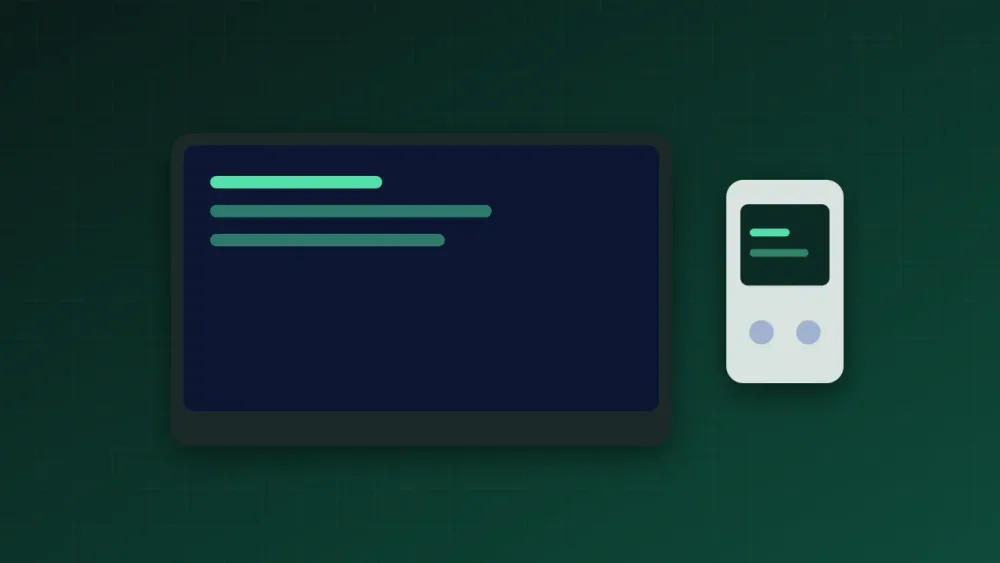
Установите Suite и запустите приложение. Появится экран «Подключите и разблокируйте Trezor». Подключите Safe 3 кабелем. Suite проведёт проверку безопасности устройства: убедитесь, что упаковка была целой и вы получили устройство от надёжного продавца. После этого нажмите «Set up my Trezor».
Шаг 2. Установите прошивку
Устройство поставляется без прошивки, это сделано для безопасности. Suite предложит установить последнюю версию. Можно выбрать:
- Стандартную прошивку — поддерживает множество монет и сетей;
- Bitcoin-only — только Bitcoin, с меньшим объёмом кода.
Если вы собираетесь хранить только биткоин, прочтите нашу страницу про кошельки для Bitcoin. Нажмите «Install firmware» и дождитесь окончания: Trezor перезапустится сам.
Шаг 3. Проверьте подлинность
После установки прошивки Suite запускает проверку подлинности чипа Secure Element. Она подтверждает, что устройство произведено Trezor и не изменено. Нажмите Start и следуйте инструкциям на экране Trezor. Затем можно пройти короткое обучение «Know your Trezor» или пропустить его.
Шаг 4. Создайте кошелёк и резервную копию
Нажмите «Create a new wallet» (если восстанавливаете существующий кошелёк, выберите «Recover»). Suite предложит выбрать тип резервной копии. По руководству Trezor, тип по умолчанию зависит от года выпуска устройства:
| Устройство | Копия по умолчанию | Особенность |
|---|---|---|
| Выпуск 2023 года, карточки «recovery seed» | 12 слов | Одна часть, перейти на многодольную нельзя |
| Выпуск 2024 года и позже, карточки «wallet backup» | 20 слов | Позже можно перейти на многодольную копию |
Обе схемы безопасны. Если у вас 12 слов, переключиться на 20 можно в выпадающем списке до создания. Выбор 20 слов оставляет возможность позже разделить копию на несколько частей, не перекладывая средства. Устройство попросит принять условия использования: нажмите правую кнопку.
Дальше Suite покажет инструкции по резервному копированию. Отметьте, что вы их поняли, и нажмите «Create wallet backup». Устройство будет показывать слова по одному:
- Записывайте каждое слово на карточку в точном порядке и без пропусков.
- Стрелками на устройстве можно вернуться назад и проверить написание.
- Затем Trezor попросит выбрать несколько слов из копии, чтобы убедиться в правильности записи.
Эта копия — единственный способ вернуть кошелёк. Если слова потеряны или записаны неверно, восстановить кошелёк не получится. Никогда не вводите слова нигде, кроме самого Trezor: поддельные приложения и сайты пытаются заставить вас набрать слова в окне. Храните копию на бумаге или металле офлайн, общие правила — в статье про сид-фразу.
Шаг 5. Задайте PIN-код
PIN защищает устройство от посторонних. Нажмите Set PIN и вводите цифры кнопками на Safe 3: левой и правой кнопкой выбирайте цифру, обеими выбирайте её. Положение курсора каждый раз меняется, и подсмотреть PIN сложнее. Правила по официальной инструкции:
- длина от 4 до 50 цифр;
- не используйте простые последовательности вроде 12345 и памятные даты;
- PIN можно сменить позже в разделе «Настройки → Устройство»;
- после 16 неверных попыток кошелёк стирается с устройства, и восстановить его можно только по резервной копии.
Если хотите записать PIN, на карточке есть для этого место, но храните её отдельно от слов.
Шаг 6. Проверьте бэкап
Сразу после настройки сделайте проверку резервной копии в Trezor Suite. Вы вводите слова на самом устройстве, и оно подтверждает, что копия верна. Делайте это, пока на кошельке нет денег: ошибку в записи можно исправить без последствий.
Шаг 7. Получите и отправьте первую сумму
На панели Suite нажмите «Get started» и выберите активы, с которыми будете работать. Затем:
- Выберите аккаунт и нажмите «Receive» (получить).
- Сверьте адрес в Suite с адресом на экране Trezor: они должны полностью совпадать.
- Отправьте на этот адрес небольшую тестовую сумму и дождитесь подтверждения.
- Для отправки нажмите «Send», введите адрес и сумму, а затем подтвердите детали на экране устройства.
Читайте экран Trezor, а не только окно на компьютере. Экран показывает, что именно будет подписано, и его вредоносная программа подменить не может. Для стейблкоинов обязательно сверяйте сеть: это разобрано в статье про кошелёк для USDT.
Passphrase и многодольная копия
Passphrase — дополнительная парольная фраза, создающая отдельный кошелёк. Для новых кошельков она по умолчанию выключена, включается в настройках Suite. Потерянную парольную фразу восстановить нельзя, поэтому включайте опцию только после чтения материала про passphrase.
Устройства с 20-словной копией позволяют перейти на многодольную резервную копию (Shamir, SLIP39): копия делится на несколько частей, а для восстановления нужна определённая их часть. Такой вариант Trezor рекомендует новичкам вместо сложной схемы с несколькими устройствами. Более сложная схема — мультисиг 2 из 3.
Что дальше
Если вы выбираете между Trezor и Ledger, посмотрите сравнение Ledger Nano S Plus и Trezor Safe 3 и вариант постарше Safe 3 против Safe 5. Общие принципы безопасного хранения собраны в чек-листе.
Материал носит информационный характер и не является инвестиционной рекомендацией.
Редакция Холодные кошельки. Материал носит информационный характер и не является инвестиционной рекомендацией.