Что это за устройство
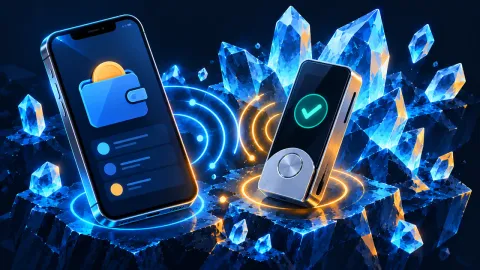
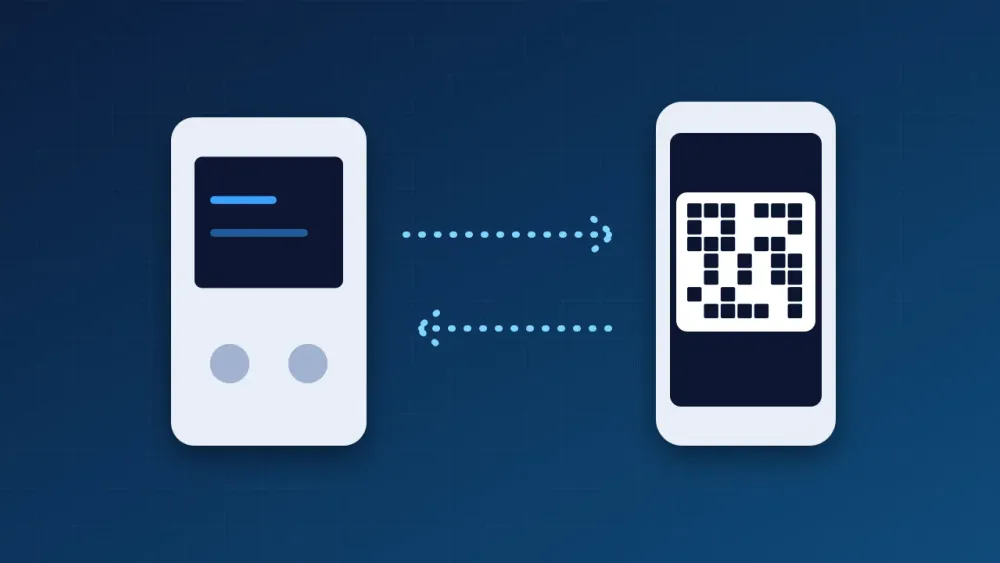
SafePal S1 — аппаратный кошелёк с цветным экраном и камерой. По данным производителя и нашего обзору SafePal S1, у него нет USB-обмена данными и радиоканалов: связь с телефоном идёт только через QR-коды. Это называют air-gapped, то есть «изоляция воздушным зазором». Телефон с приложением SafePal видит баланс и собирает транзакцию, а подписывает её только S1. Для питания и зарядки используется батарея, а интернет устройству не нужен.
Условно схема такая: приложение показывает QR-код с данными платежа, S1 сканирует его, вы проверяете адрес и сумму на экране и вводите PIN, а затем S1 показывает набор динамических QR-кодов с подписью, которые считывает камера телефона. Приложение отправляет подписанную транзакцию в сеть.
Шаг 1. Осмотрите коробку
Перед включением проверьте:
- коробка не вскрыта и не повреждена;
- защитные наклейки на коробке целы;
- при включении на экране появляется выбор языка и мастер проверки подлинности, а не готовый кошелёк;
- в комплекте нет бумажек с уже записанными словами.
Если устройство уже включено и показывает чужие слова или PIN-код, не пользуйтесь им. Ознакомьтесь со статьёй о мошенничестве с холодными кошельками и обратитесь к продавцу.
Шаг 2. Проверьте подлинность
Проверка подлинности — встроенный механизм SafePal, который подтверждает, что устройство настоящее и новое. Порядок такой, как в официальной инструкции:
- Включите S1, выберите язык и нажмите «Далее» на экране «Проверка устройства». На экране появится QR-код.
- Отсканируйте этот QR-код камерой телефона: откроется страница проверки. На S1 нажмите OK, чтобы увидеть шестизначный код.
- Введите код на странице и нажмите «Authenticate». Если результат показывает подлинное и ещё не использованное устройство, можно продолжать. Если результат другой, обратитесь в поддержку производителя и не загружайте на устройство средства.
- Нажмите «Далее» на S1 и отсканируйте QR-код со страницы результата, чтобы активировать устройство. Активация занимает несколько минут.
Ссылку на страницу проверки открывайте только по QR-коду с самого устройства. Не ищите её в поиске и не принимайте ссылки из чатов.
Шаг 3. Создайте кошелёк
После активации S1 предлагает два варианта: «Создать новый кошелёк» или «Восстановить мой кошелёк» (из уже существующей фразы). Для нового кошелька:
- Задайте PIN-код на самом устройстве.
- Устройство покажет слова фразы восстановления. Перепишите их от руки в том порядке, в котором они показаны, на бумагу или металл. Фото, заметки и облако исключены.
- Пройдите проверку записи, если устройство её предложит: так вы убедитесь, что слова записаны верно.
Эта фраза — единственная резервная копия. Если S1 потеряется или сломается, по фразе можно будет создать тот же кошелёк на новом устройстве. Кто увидит фразу, получит доступ ко всем средствам. Подробные правила хранения — в статье про сид-фразу. Нельзя вводить фразу в приложение, на сайт или передавать «службе поддержки»: её законно не просит никто.
Шаг 4. Свяжите S1 с приложением
Приложение SafePal нужно устанавливать только из официального магазина приложений или по ссылке с сайта производителя. При первом запуске задаются пароль безопасности, отпечаток пальца и графический ключ. Дальше:
- В приложении выберите «Добавить кошелёк» и тип «Аппаратный кошелёк». Появится QR-код.
- На S1 откройте вкладку «Сканировать» и отсканируйте этот QR-код. Введите PIN-код для подтверждения связи.
- На экране S1 появится набор динамических QR-кодов. В приложении нажмите «Далее» и наведите камеру телефона на экран устройства.
Когда сканирование завершится, S1 и приложение связаны. Если вы восстановили существующий кошелёк, приложение сразу покажет балансы. Если кошелёк новый, добавьте нужные монеты вручную.
По инструкции SafePal, в каждом новом S1 по умолчанию включена подпись для BTC, ETH, BNB (BEP2) и BNB (BEP20), а также токенов, выпущенных в сетях Ethereum и BNB. Чтобы получить токен другой сети, достаточно добавить её основную монету. Так, для USDT в сети Tron добавляют TRX. После добавления монеты нужно ещё раз просканировать коды в обе стороны, чтобы данные на устройстве и в приложении совпали.
Шаг 5. Получите первую сумму
Выберите в приложении монету и нажмите «Получить». Сначала переведите небольшую тестовую сумму, дождитесь подтверждения и убедитесь, что она пришла. Особенно внимательно проверяйте сеть: перевод USDT в сети TRC20 на адрес ERC20 приведёт к потере средств. Выбор кошелька и сети для стейблкоина разобран в статье про холодный кошелёк для USDT.
Шаг 6. Отправьте и подпишите транзакцию
Порядок по инструкции SafePal:
- В приложении выберите монету и нажмите «Отправить».
- Введите адрес и сумму, нажмите «Далее» и ещё раз проверьте данные. При переводе на биржу не забудьте мемо или тег, если он требуется.
- Нажмите «Отправить»: появится QR-код с параметрами платежа. На S1 откройте «Сканировать» и отсканируйте его.
- На экране S1 сверьте адрес, сумму и сеть, а затем введите PIN-код для подписи.
- S1 покажет динамические QR-коды с подписью. В приложении нажмите «Далее» и отсканируйте их камерой.
- Нажмите «Транслировать» и дождитесь подтверждения в сети.
Главное правило: сверяйте адрес и сумму на экране S1, а не только в приложении. Именно экран устройства показывает то, что вы подписываете. Подробнее о привычках безопасного пользования — в руководстве по холодным кошелькам и чек-листе.
На что обратить внимание
- Блокчейн-переводы необратимы, поэтому при больших суммах сначала отправляйте тест.
- Нельзя переводить монеты между сетями: адрес в другом блокчейне — это отдельный кошелёк.
- Прошивку S1 обновляйте только по официальной инструкции производителя.
- Сравните S1 с более дорогой версией на странице SafePal S1 против S1 Pro: там можно сравнить характеристики и цену.
Материал носит информационный характер и не является инвестиционной рекомендацией.
Редакция Холодные кошельки. Материал носит информационный характер и не является инвестиционной рекомендацией.